7-Zipのインストール
7-Zip の概要
7-Zip (セブンジップ) は、ロシアのプログラマー Игорь Викторович Павлов さんが開発した、 オリジナルの 7z (セブンゼット) 形式の圧縮ファイルの圧縮・解凍を行うファイルアーカイバです。 7z ファイル以外にも多くの圧縮ファイルに対応していて、オープンソースで公開されています。
一般的に圧縮ファイルというと Windows で標準対応されている ZIP 形式などが有名ですが、 7z 形式は高圧縮で ZIP 形式などに比べてサイズの小さなファイルに圧縮することができるため、世界中で広く使われています。
また 7-Zip は多くの圧縮ファイルを解凍することができるので、 色々なファイルをダウンロードする機会の多いソフトウェア開発を行う方はインストールしておくと便利な1本です。
ということで、今回はこの 7-Zip をインストールしていきます。
7-Zip のダウンロード
7-Zip の公式ウェブページ

にアクセスします。
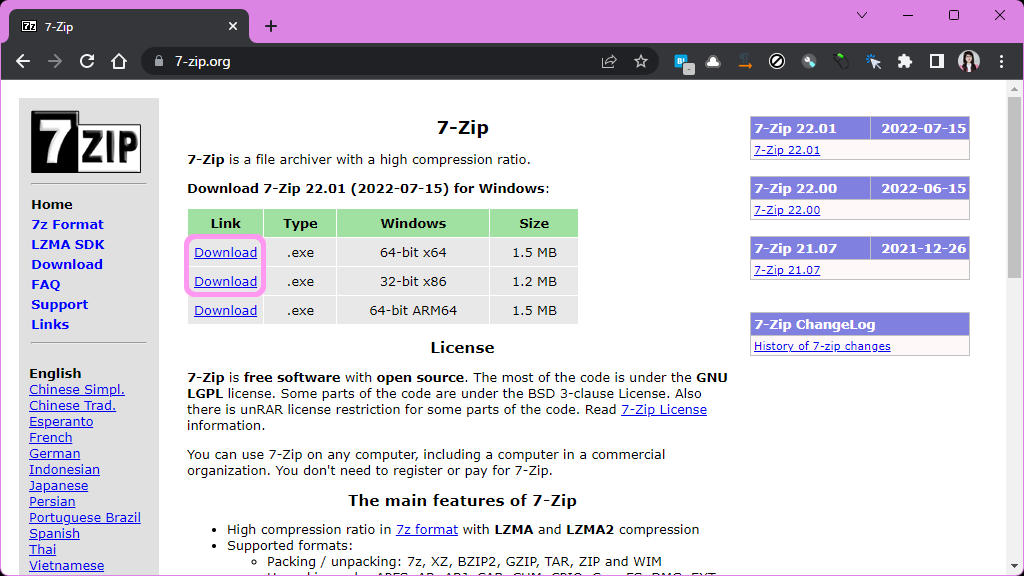
『 Download 7-Zip 22.01 for Windows 』と書かれた部分の、 64-bit / 32-bit のうち自分の環境に合った方の『 Download 』と書かれたリンクをクリックします。
7-Zip のインストール
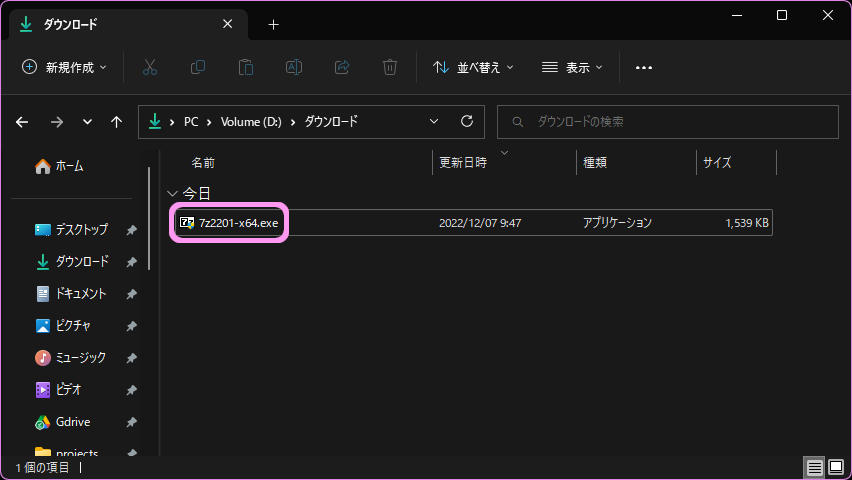
『 7z2201-x64.exe 』( 32-bit の場合は 7z2201.exe 。 バージョン番号は変わっている可能性があります ) というファイルがダウンロードされるので、ダブルクリックして実行します。
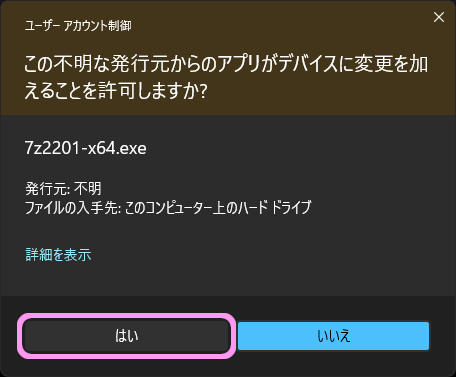
ユーザーアカウント制御の確認画面が出ますので、『はい』ボタンを押して 7-Zip をインストールする許可を与えます。
インストール先の指定画面が表示されます。
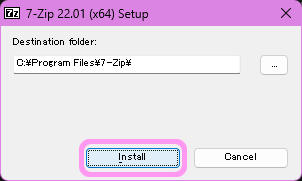
特段こだわりがある方でなければデフォルトの場所で問題ないと思いますので、そのまま『 Install 』ボタンを押して進みます。
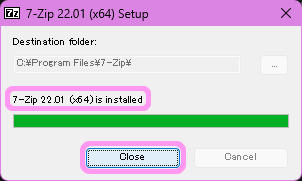
インストールはすぐに完了し『 7-Zip is installed 』という表示が出ますので『 Close 』ボタンを押します。
7-Zip の使い方
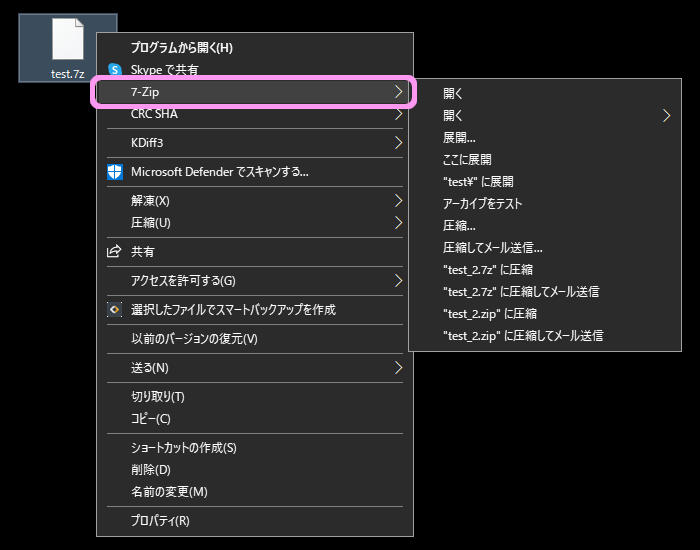
上記の手順でインストールが完了すると、Windows のファイルなどをクリックした際に出るメニューに 7-Zip 関連の項目が追加されています。
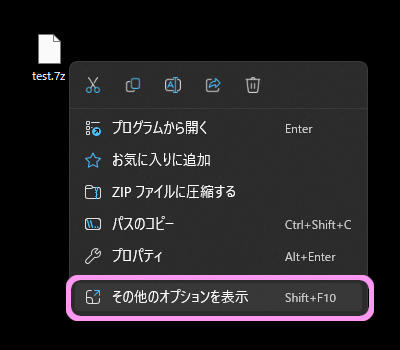
Windows 11 ではファイルやフォルダを右クリックして出たメニューから『その他のオプションを表示』をクリックし…
表示されたメニューの中に『 7-Zip 』という項目が追加されています。
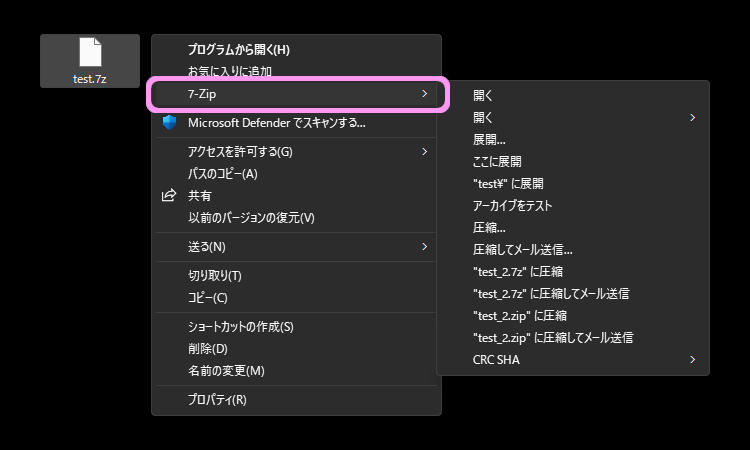
こちらから 7z 形式のファイルをはじめとして、色々な圧縮ファイルを解凍したり、ファイルやフォルダを圧縮したりといった事が可能です。
Windows 10 の場合は、ファイルやフォルダーを右クリックした時に出るメニューに直接『 7-Zip 』という項目が追加されていて、 更に手軽にアクセスする事ができます。
7-Zip の設定
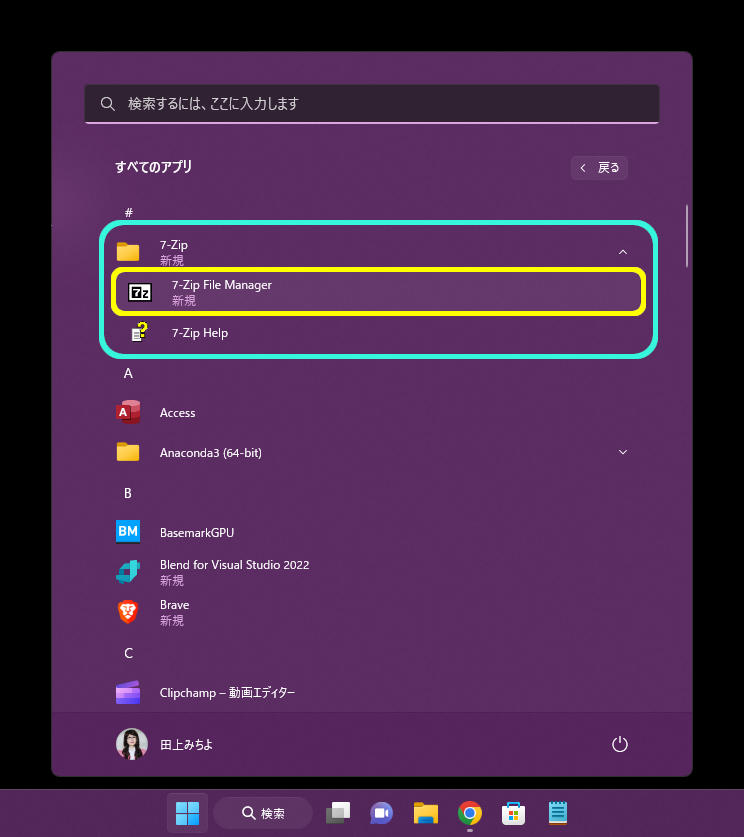
7-Zip のインストールが完了していると、Windows のスタートメニューに 7-Zip の項目が追加されています。
ここから『 7-Zip File Manager 』をクリックして起動します。
7-Zip のメイン画面が起動します。
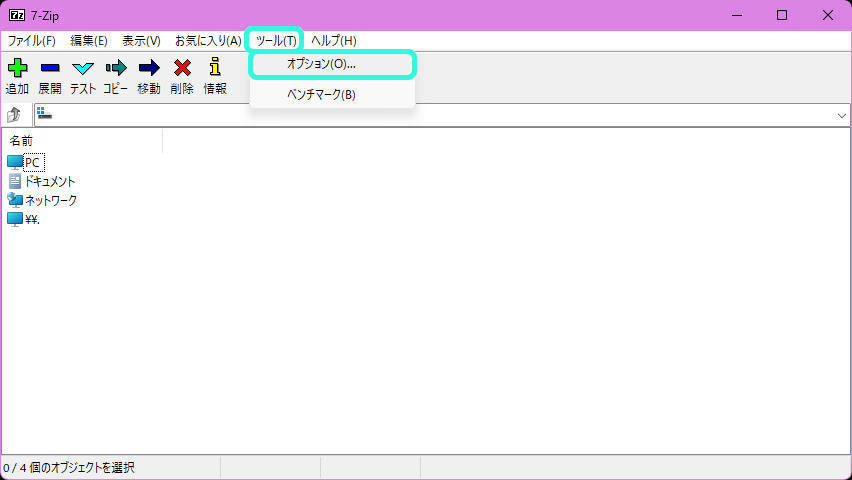
こちらの上部メニュー『ツール』⇒『オプション』をクリックすると、7-Zip のオプション画面を開くことができます。
開いたオプション画面から、必要であればファイルの関連付けなどを設定することができます。
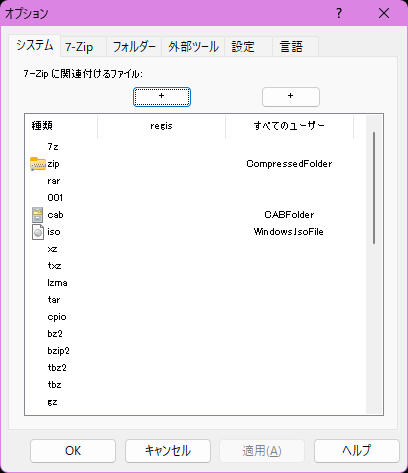
基本的に先に書いたファイルやフォルダの右クリックメニューから操作できるので、 私は特に何も設定を変更せず、関連付けなども行わないままのデフォルト状態で使用しています。
おまけ:7-Zip の追加情報
G7z 形式の圧縮・解凍に使用されているアルゴリズムに関しては Игорь Викторович さんの博士論文で説明されていますので、興味がある方はこちらなど読んでみられると、楽しめるかもしれません

あと、7-Zip の公式リポジトリは SourceForge にあるこちらのページになります。
こちらからはソースコードを含めて、かなり古いバージョンからの歴代 7-Zip がダウンロード可能です。 特定の古いバージョンを探している場合などはこちらを確認すると良いでしょう。
(📝 2001/12/04 ♻ 2022/12/23)